
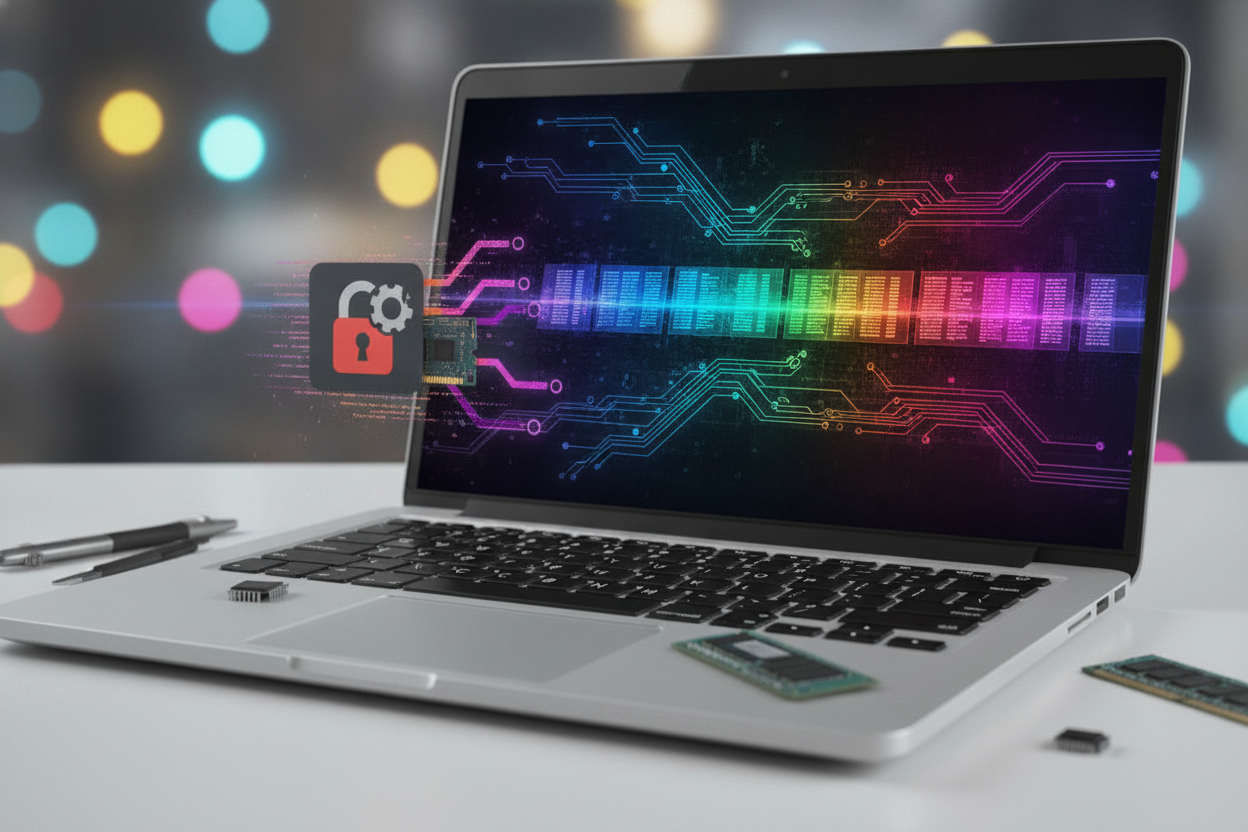
Você já sentiu que seu notebook, outrora veloz, hoje parece arrastar toneladas de peso para abrir uma simples pasta? O primeiro impulso da maioria dos usuários é pensar em gastar dinheiro: comprar pentes de memória RAM caros ou levar o aparelho até uma assistência técnica. No entanto, muitos técnicos guardam a sete chaves o fato de que a lentidão quase nunca é um problema físico irreversível, mas sim uma série de gargalos no sistema operacional que você mesmo pode consertar em minutos.
Para piorar, existe um aplicativo extremamente comum — instalado em quase todos os computadores modernos e considerado “inofensivo” — que atua como um verdadeiro parasita de memória. Descubra agora a verdade por trás desse vilão e domine os 12 segredos para destravar sua máquina sem colocar a mão no bolso.
O vilão oculto: o programa que todo mundo usa e destrói o desempenho
Muitos culpam o Google Chrome pelo consumo desenfreado de memória, mas o verdadeiro mestre do disfarce costuma ser outro: os aplicativos baseados em Electron, com destaque absoluto para o Spotify ou o Discord em execução secundária. O Spotify, por exemplo, não é apenas um reprodutor de áudio leve; ele roda uma versão inteira de um navegador web em segundo plano, acumula gigabytes de arquivos de cache invisíveis e, por padrão, vem configurado com aceleração de hardware ativada e inicialização automática.
Ao abrir junto com o Windows, ele consome centenas de megabytes de RAM antes mesmo de você dar o primeiro clique do dia. Desativar a inicialização dele e desligar a aceleração de hardware nas configurações do app já devolve uma folga impressionante para o processador.
12 segredos para recuperar a velocidade máxima do notebook
Além de domar esse programa traidor, existem configurações fundamentais que restauram a fluidez original do seu computador. Veja a lista dos melhores truques gratuitos:
- Desative a Inicialização Oculta: Pressione
Ctrl + Shift + Esc, acesse a aba Inicializar e desabilite tudo o que não for essencial (como inicializadores de jogos, atualizadores automáticos e mensageiros). - Desligue a “Inicialização Rápida” do Windows: Esse recurso parece bom, mas impede o Windows de limpar o cache da memória RAM ao desligar, acumulando pequenos erros durante semanas. Desative-o nas opções de energia do Painel de Controle.
- Ajuste a Memória Virtual Manualmente: O arquivo de paginação (quando o HD/SSD simula memória RAM) costuma ser mal administrado pelo sistema. Definir um tamanho fixo proporcional à sua memória real evita travamentos súbitos ao alternar programas pesados.
- Desative a Aceleração de Hardware em Navegadores: Se o seu notebook usa placa de vídeo integrada simples, a aceleração gráfica no Chrome ou Edge sobrecarrega a RAM compartilhada. Desativar isso alivia o sistema.
- Fuja de “Otimizadores de RAM”: Softwares que prometem limpar a memória a cada cinco minutos forçam o encerramento de processos essenciais, fazendo o sistema trabalhar o dobro para reabri-los. Eles aumentam a lentidão.
- Bloqueie Processos em Segundo Plano do Chrome/Edge: Ambos os navegadores possuem uma opção nativa chamada “Continuar executando aplicativos em segundo plano após fechar”. Desmarque essa opção para liberar memória imediatamente ao fechar a janela.
- Ative o Economizador de Memória Nativo: Nos navegadores atuais, ative o recurso de congelamento de abas inativas. Isso reduz o consumo de RAM em até 40% durante pesquisas longas.
- Limpeza Profunda do Cache Temporário: Pressione as teclas
Win + R, digite%temp%e apague os arquivos residuais. Repita o processo com o comandoprefetch. Isso limpa índices corrompidos que confundem o gerenciador de memória. - Ajuste os Efeitos Visuais do Sistema: Nas Propriedades do Sistema > Avançado > Desempenho, escolha “Ajustar para obter melhor desempenho” e mantenha ativas apenas as fontes com cantos arredondados. Menos sombras e animações significam mais RAM livre.
- Desative Serviços de Telemetria e Diagnóstico: O Windows passa horas coletando relatórios de uso em segundo plano. Desativar o “Serviço de Experiência do Usuário Conectado e Telemetria” nos Serviços alivia o disco e a memória.
- Livre-se dos Bloatwares de Fábrica: Utilitários instalados pelas marcas do notebook (assistentes de suporte, gravadores de tela próprios e consoles de áudio duplicados) consomem muita memória contínua. Desinstale tudo o que não for estritamente um driver.
- Reinicie Realmente o Sistema Semanalmente: Devido aos estados de suspensão modernos, fechar a tampa do notebook não limpa a memória volátil. Uma reinicialização completa pelo menos uma vez por semana descarta vazamentos de memória de softwares mal programados.
Conclusão
A lentidão crônica em notebooks é, na esmagadora maioria dos casos, fruto do acúmulo de processos redundantes e softwares mal otimizados que drenam recursos preciosos sem o seu consentimento. Ao identificar vilões como players de música e mensageiros configurados incorretamente e aplicar os ajustes do sistema operacional que vimos aqui, você assume o controle do fluxo de dados da sua máquina, estendendo a vida útil do equipamento de maneira inteligente.
Antes de gastar rios de dinheiro em peças novas ou se frustrar acreditando que seu computador ficou obsoleto, dedique alguns minutos para colocar essas 12 soluções em prática. A manutenção preventiva de software é gratuita, segura e traz um retorno imediato, devolvendo a agilidade necessária para seu trabalho, estudos e momentos de lazer sem que você precise desembolsar um único centavo.